GLM-5.2:面向编码任务的推理底座
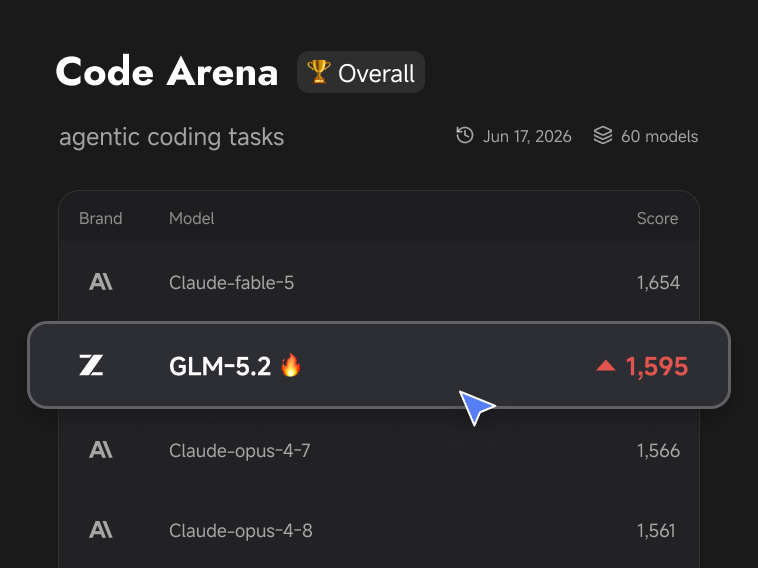
ZCode 3.0 以 GLM-5.2 为核心,让模型理解项目上下文、文件结构和真实修改目标。它适合重构、修复、补测试、解释代码和持续迭代。
 ZCode 中文下载站
选择版本
ZCode 中文下载站
选择版本
基于官方中文站信息整理 · 当前版本 v3.3.4
GLM-5.2 驱动,多 Agent 协作。 Goal 长程任务,Bot 远程控制。 整理 Win / macOS / Linux 最新版入口。
goal 修复登录态刷新与移动端布局
任务分解
  ├─ 读取路由与状态管理
  ├─ 生成补丁并运行测试
  └─ 汇总代码审查意见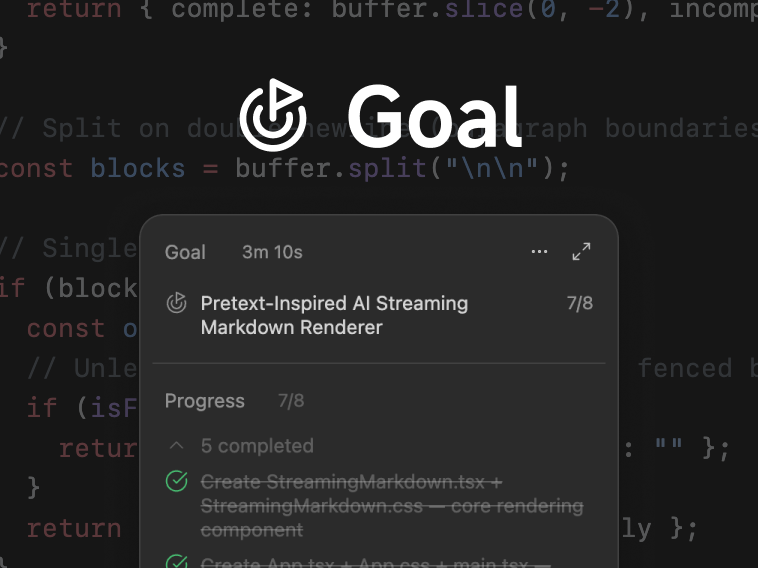
下载中心
核心能力
ZCode 3.0 以 GLM-5.2 为核心,让模型理解项目上下文、文件结构和真实修改目标。它适合重构、修复、补测试、解释代码和持续迭代。
把“修复一个完整问题”拆成可追踪步骤,持续推进、校验结果并汇总状态,适合跨文件、多轮迭代的工作。
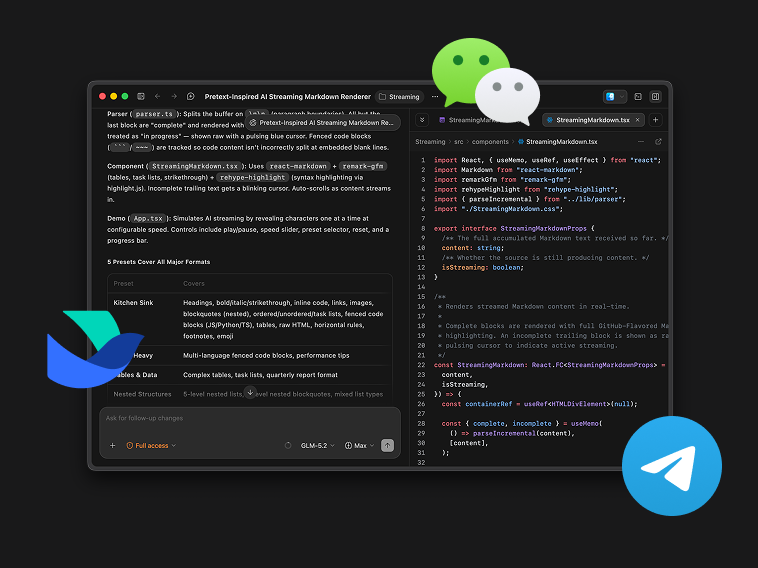
规划、编码、审查等角色可以分工处理复杂任务,让一个需求不再被单次对话的上下文边界限制住。
通过 Bot 管理远端任务,把代码变更、执行反馈和协作入口连接起来,适合团队异步处理研发任务。
桌面端围绕项目文件、终端和版本迭代组织界面,下载后就能围绕你的仓库开始工作。
快速上手
Windows 选择 `.exe`,macOS 选择 Apple Silicon 或 Intel,Linux 可选择 AppImage 或 deb。
让 ZCode 读取仓库结构、现有代码和终端环境。第一次使用建议从小任务开始验证工作流。
把需求写成“我要完成什么”,再让 Goal 和 Agent 分解执行、运行检查、汇总修改。
本页优先展示版本、平台、架构和安装包格式;所有直链都保留完整文件名,方便团队内部转发、镜像或记录安装来源。
常见问题
当前整理的是 v3.3.4,来自官方中文站页面中暴露的 CDN 发布路径。
大多数 Windows 电脑选择 x64。搭载 ARM 处理器的设备,例如部分 Snapdragon 平台电脑,选择 ARM64。
Apple Silicon 芯片(M1/M2/M3/M4)选择 arm64;Intel 芯片选择 x64。
AppImage 更适合直接运行或临时使用;deb 更适合 Debian、Ubuntu 及其衍生发行版的系统级安装。